
GASを使って、好きなアニメキャラに送信したテキストを翻訳してくれるLINEボットを作成した話
2023-08-29
最近、GAS(GoogleAppsScript)に興味を持ったので、これなら気軽に始められそうと感じ、「翻訳LINEボット」を作ってみた話を紹介しようと思います。
ちなみに全部韓国語に翻訳してくれるようになってます。

難易度としては、JavaScriptが理解できれば容易に理解できるレベル感だと感じました!
想像以上に簡単に作成できました!
大まかにやったこと
- LINEアカウントの作成
- 翻訳APIの作成(GAS)
- LINEボット用のスクリプト作成(GAS)
- LINEアカウントでスクリプトを実行するように設定
LINE アカウントの作成
まずは以下から、LINE公式アカウント作成しました。

アカウント作成後はLINEDevelopersへ移動。
チャネルアクセストークン(長期)の取得と、「Webhookの利用」をオンに変更しました。
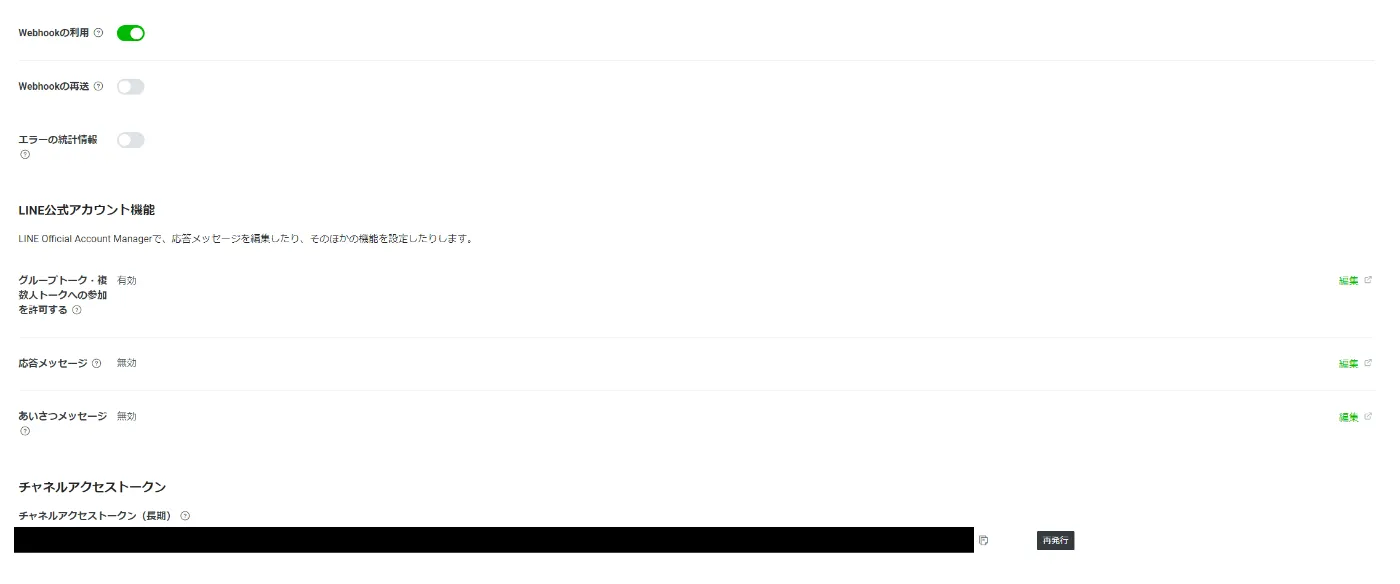
これで大体、LINE側で設定はほぼほぼ完了です。
翻訳APIの作成
初めてGASを使用したのですが、思ったより簡単にできました!
ファイルの作成方法は、GoogleDriveの右クリックでGoogleAppsScriptを選択するだけでした。
使用感は、JavaScriptと大差なかった印象です!
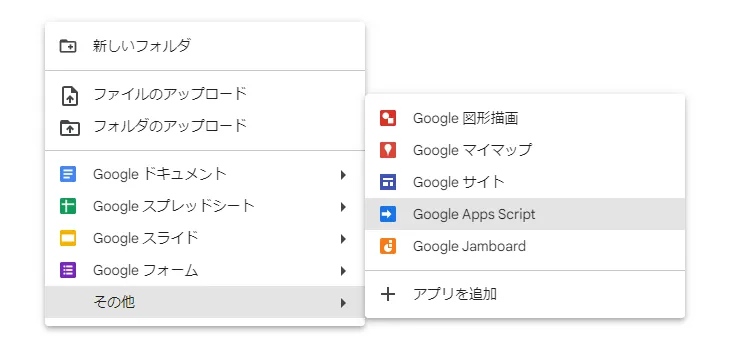
ここから、ソースを書いていく工程ですが、まずは翻訳APIの作成から始めました。
function doGet(translateText) {  var textParameter = translateText.parameter;  var translatedText = LanguageApp.translate(    // text:Hello    // sourceLanguage:en(※空文字なら自動判別)    // targetLanguage:ja    // 【言語サポート 文字コード】    // https://cloud.google.com/translate/docs/languages?hl=ja    textParameter.text,    textParameter.sourceLanguage,    textParameter.targetLanguage,  );  var body;
  if (translatedText) {    body = {      code: 200,      text: translatedText,    };  } else {    body = {      code: 400,      text: "Bad Request",    };  }
  var response = ContentService.createTextOutput();  response.setMimeType(ContentService.MimeType.JSON);  response.setContent(JSON.stringify(body));
return response;}やってることはシンプルで、APIのリクエストとして「翻訳したいテキスト」「翻訳したいテキストの言語」「翻訳したい言語」を受け取りそれらを基にLanguageApp.translate()の関数を使用して翻訳を行う。
そして、成功したら200番、失敗したら400番を返す仕組みです。
レスポンスもJson形式で返すようになっています!
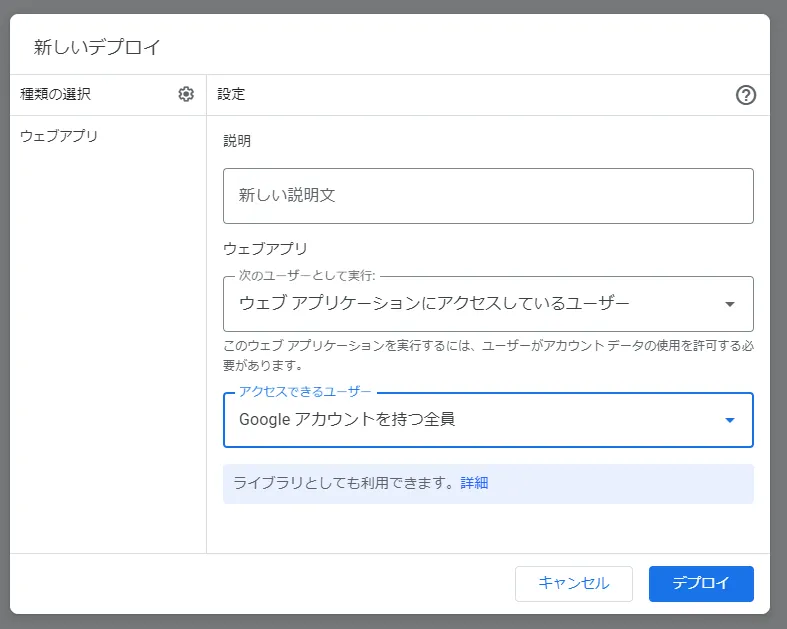
スクリプトが完成したら、「ウェブアプリ」としてデプロイして、下記のようなURLでアクセスしたら翻訳APIの完成です!
URL
https://${デプロイしたURL} + "?text=" + ${ text } + "&sourceLanguage=" + ${ sourceLanguage } + "&targetLanguage=" + ${ targetLanguage }
Sample URL
https://○○?text=Hello&sourceLanguage=en&targetLanguage=ja
LINEボット用のスクリプト作成
翻訳APIの作成方法と同じ要領で、こちらもコードを記述します。
// LINEMessageAPIアクセストークンconst ACCESS_TOKEN = ${ ACCESS_TOKEN };// 翻訳APIのURLconst TRANSLATE_API_URL =  "${ deploy URL }?text=";// 文字コード(https://cloud.google.com/translate/docs/languages?hl=ja)const sourceLanguage = ""; // 空文字で言語を自動判別const targetLanguage = "ko"; // 翻訳したい文字コード
function doPost(e) {  const events = JSON.parse(e.postData.contents).events[0];  const replyToken = events.replyToken;  const userMessage = events.message.text;
  // 翻訳APIを使用  var response = UrlFetchApp.fetch(    TRANSLATE_API_URL +      userMessage +      "&sourceLanguage=" +      sourceLanguage +      "&targetLanguage=" +      targetLanguage  ).getContentText();  var translatedText = JSON.parse(response).text;
  // 返信処理  UrlFetchApp.fetch("https://api.line.me/v2/ボット/message/reply", {    headers: {      "Content-Type": "application/json",      Authorization: "Bearer " + ACCESS_TOKEN,    },    method: "post",    payload: JSON.stringify({      replyToken: replyToken,      messages: [        {          type: "text",          text: translatedText,        },      ],    }),  });}
${ ACCESS_TOKEN }の箇所に取得したアクセストークンを設定します。
処理の概要としては、送信されてきてテキストを作成した「翻訳API」を使用して翻訳し、その後、LINEDevelopersで用意されている返信用のAPIを使用して、LINE上でリプライを送るといった流れです。
このスクリプトも完成したら、「ウェブアプリ」としてデプロイします。
LINEアカウントでスクリプトを実行するように設定
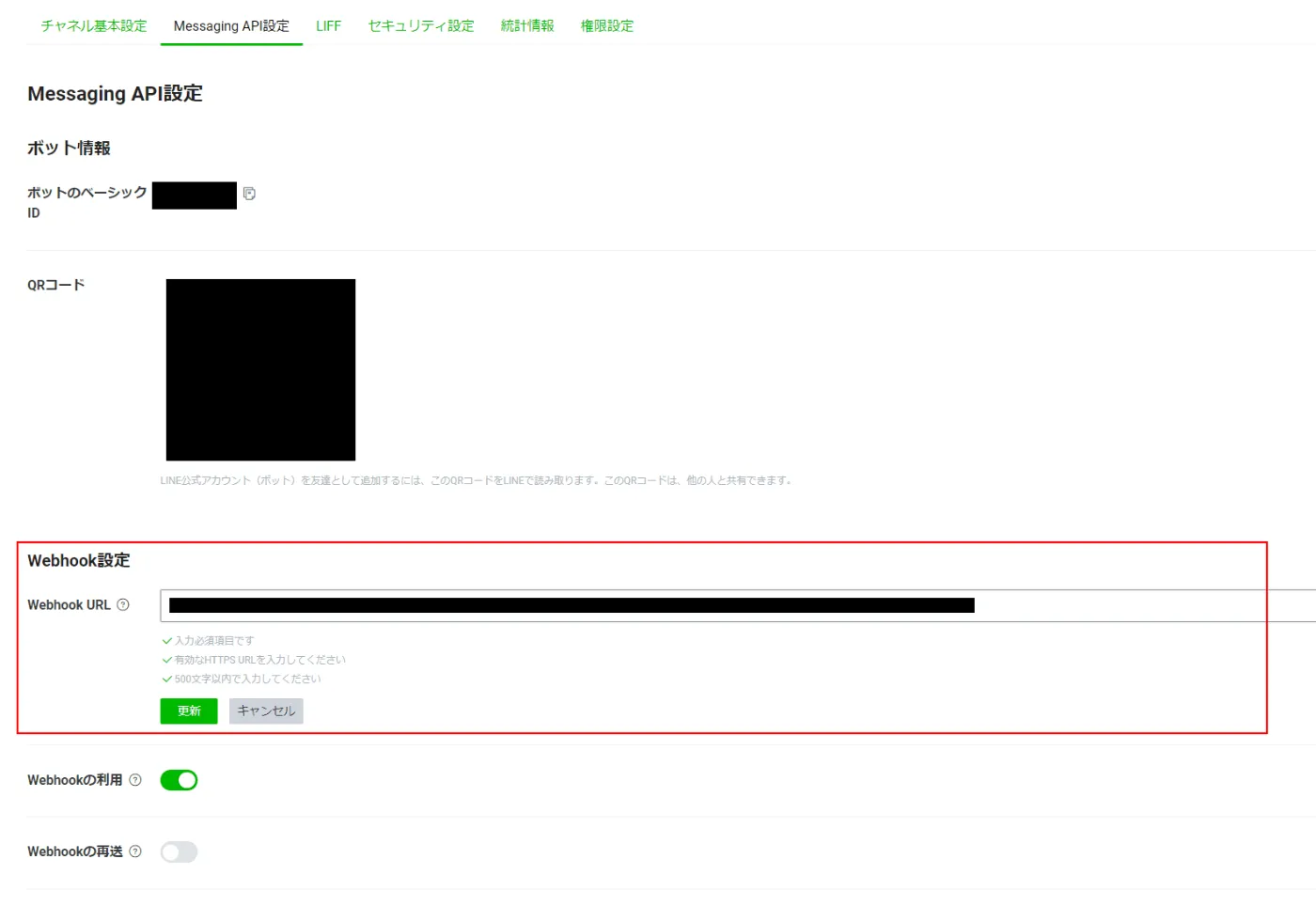
最後はLINEDevelopersにログインし、対象のアカウントを選択、そして「MessagingAPI設定」を開きます。
そこで「Webhook設定」を編集し、リプライ用のスクリプトでデプロイしたURLをコピペします!
これで完成です!!